Jak uporządkować zdjęcia w telefonie i łatwo odnajdywać ważne informacje
· Redakcja warsaw-post.pl
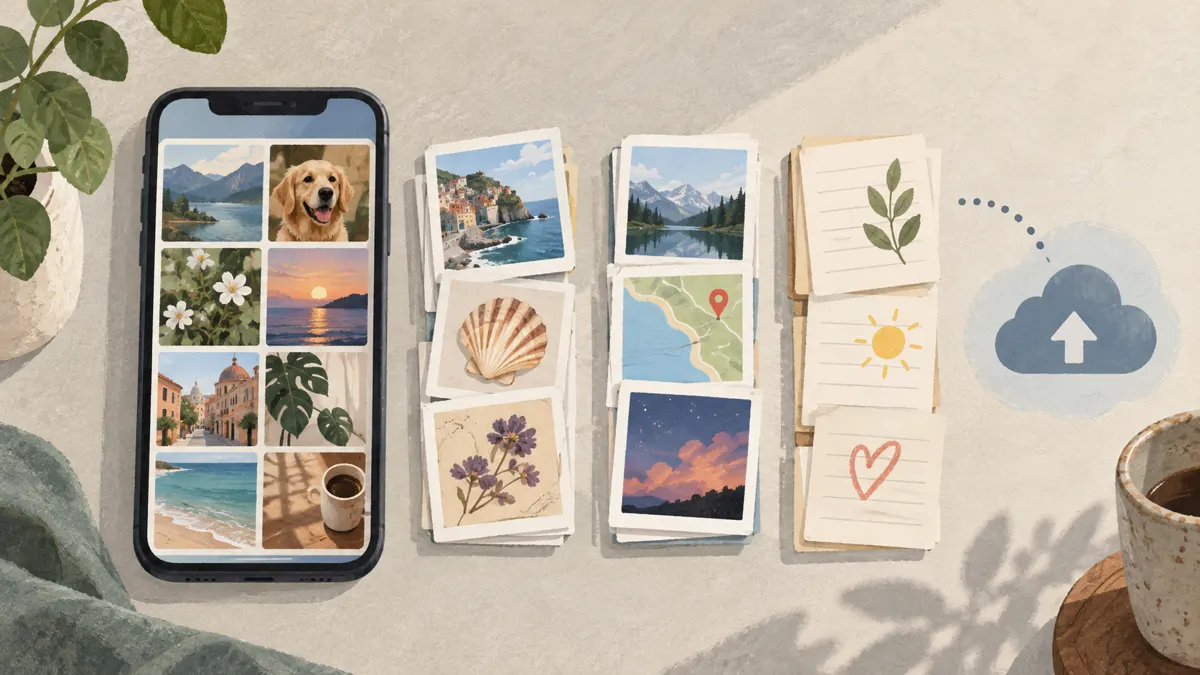
Najłatwiej uporządkować zdjęcia w telefonie, oddzielając pamiątki od obrazów zapisanych do załatwienia spraw. Najpierw zabezpiecz ważne pliki, potem przypisz potrzebne materiały do kilku albumów i usuń zbędne zrzuty ekranu. Poniżej proponujemy prosty układ oraz krótki cotygodniowy przegląd, dzięki którym łatwiej odnajdziesz rozkład jazdy, notatkę czy inspirację bez przewijania całej galerii.
Zacznij od zabezpieczenia ważnych zdjęć
Przed większym porządkowaniem przygotuj kopię zdjęć, których utrata byłaby problemem. Możesz skorzystać z przesyłania do chmury lub skopiować pliki na komputer i dodatkowy nośnik. Samo włączenie odpowiedniej opcji nie wystarczy: sprawdź, czy przesyłanie się zakończyło i czy zapisane obrazy dają się otworzyć poza telefonem.
- Wybierz zdjęcia rodzinne, pamiątki i inne pliki, które chcesz zachować niezależnie od porządków.
- Skopiuj je do wybranego miejsca i poczekaj na zakończenie operacji.
- Otwórz kilka plików z kopii, w tym starsze zdjęcie i ostatnio zapisany obraz.
- Przed usuwaniem przeczytaj komunikat aplikacji: upewnij się, czy operacja dotyczy telefonu, czy także biblioteki w chmurze.
Nie traktuj widocznej miniatury jako dowodu, że masz niezależną kopię. Przy najważniejszych plikach zachowaj osobny egzemplarz poza biblioteką, którą właśnie porządkujesz. Jeśli nie rozumiesz skutków polecenia usuwania, odłóż ten krok do czasu ich sprawdzenia.
Utwórz kilka albumów odpowiadających codziennym potrzebom
Nasza propozycja to cztery albumy o nazwach wskazujących zastosowanie zdjęć. Na początek wystarczą szerokie kategorie. Osobny album dla każdej drobnej sprawy oznacza kolejne decyzje przy zapisywaniu obrazu i może utrudniać utrzymanie porządku.
- Pamiątki — zdjęcia bliskich, spacerów, wyjazdów i wydarzeń.
- Do załatwienia — informacje potrzebne do najbliższych zakupów, odbiorów lub spotkań.
- Ważne informacje — materiały, do których regularnie wracasz, na przykład instrukcja obsługi urządzenia.
- Inspiracje — pomysły na mieszkanie, przepisy, książki i miejsca, które chcesz odwiedzić.
Rozkład sfotografowany na przystanku może trafić do albumu Do załatwienia, jeśli potrzebujesz go podczas jednego wyjazdu. Zdjęcie instrukcji, z której korzystasz co kilka miesięcy, pasuje do Ważnych informacji. Kieruj się tym, kiedy i po co otworzysz obraz. Nie musisz od razu przypisywać całej galerii: zacznij od materiałów, których rzeczywiście szukasz.
Przejrzyj zrzuty ekranu osobno
W galerii poszukaj kategorii lub folderu Zrzuty ekranu. Nazwa i położenie zależą od aplikacji. Taki widok pozwala przejrzeć zapisane informacje bez mieszania ich ze zdjęciami z aparatu. Możesz zaznaczać zbędne obrazy grupami, ale przed potwierdzeniem usunięcia obejrzyj wybrane miniatury.
Przy każdym zrzucie zadaj sobie pytanie: do czego jeszcze go użyję? Potwierdzenie zakończonej sprawy oceń pod kątem przyszłej potrzeby, stary pomysł przypisz do Inspiracji, a nieaktualny rozkład usuń. Nie kasuj całego folderu tylko dlatego, że zawiera dużo plików — między przypadkowymi obrazami mogą być potrzebne informacje.
Jeżeli chcesz zachować materiał, lecz usunąć go z głównego widoku, w Zdjęciach Google możesz skorzystać z archiwum. Archiwizacja pomaga uporządkować widok galerii; nie oznacza usunięcia pliku ani wykonania dodatkowej kopii zapasowej.
Zapisuj informacje tak, aby można było do nich wrócić
Album wybieraj od razu po zapisaniu potrzebnego obrazu. Jeśli aplikacja pozwala dodać opis, wpisz kilka konkretnych słów, na przykład nazwę urządzenia lub cel spotkania. Unikaj ogólnych podpisów typu Ważne czy Na później, bo nie podpowiadają, czego dotyczy plik.
Proponujemy też przenosić krótkie informacje do narzędzia odpowiadającego ich zastosowaniu. Termin wpisz do kalendarza, adres do notatki dotyczącej spotkania, a rzeczy do kupienia na listę zakupów. Zrzut zachowaj wtedy, gdy potrzebujesz również jego kontekstu. Przepisane dane sprawdź z oryginałem, szczególnie daty, godziny i numery.
Przy rozkładach, godzinach otwarcia czy terminach dodaj datę zapisania informacji. Przed kolejnym użyciem sprawdź ich aktualność u źródła. Czytelnie uporządkowany zrzut nadal przedstawia stan z chwili wykonania.
Wprowadź krótki przegląd raz w tygodniu
Proponowany rytuał to kilka minut w stałym momencie tygodnia. Przeglądaj przede wszystkim nowe materiały oraz album Do załatwienia. Dzięki temu porządki mają wyraźny zakres i nie wymagają każdorazowego otwierania całego zbioru.
- Przejrzyj zdjęcia i zrzuty zapisane od ostatniego przeglądu.
- Dodaj potrzebne obrazy do właściwych albumów.
- Usuń przypadkowe ujęcia, zbędne powtórzenia i informacje, które straciły zastosowanie.
- Sprawdź, które sprawy z albumu Do załatwienia są już zakończone.
- Zweryfikuj kopię ważnych nowych plików przed większym usuwaniem.
Starszą część galerii porządkuj osobnymi, małymi partiami, na przykład po jednym wyjeździe. Jeśli jakiś album stale rośnie, zastanów się, czy nadal pomaga w szukaniu. Zmieniaj podział dopiero wtedy, gdy pojawi się konkretna potrzeba.
Źródła
- Jak szybko usunąć zrzuty ekranu na Androidzie
- Szkoda by było takiej kolekcji fotek! Prosty sposób na to, by nie stracić zdjęć z telefonu | INNPoland.pl
- Kompletny przewodnik po zrzutach ekranu Androida: metody, wskazówki i wyjaśnienie jakości
- Krótki przewodnik, jak robić zrzuty ekranu na wszystkich urządzeniach (PC/Mobile)